iAnyGo iOS App Benutzerhandbuch
Vertrauensdateien hinzufügen
-
Bitte öffnen Sie den iAnyGo iOS Assistant auf Ihrem Computer, um die Ressourcendateien zu installieren. Klicken Sie auf „Ressourcen installieren“.

Teil 1: Oberfläche der iAnyGo iOS-App
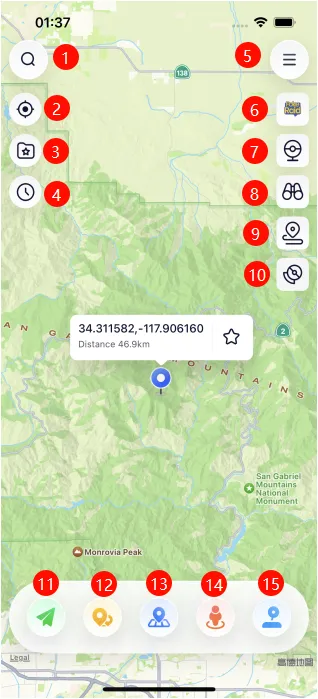
01: Adresse eingeben oder Ziel suchen
02: Zum aktuellen Standort zentrieren
03: Kartensammlung
04: Verlauf
05: Menü
06: Pokémon und Raid suchen
07: PokéStop-Modus
08: Feldforschung
09: Offizielle Aufgabenroute
10: Pokémon Go Tools
11: Taste für Bewegung mit einem Punkt
12: Taste für Bewegung mit mehreren Punkten
13: Taste zum Standort ändern
14: Taste für Sprung-Teleport
15: Taste für Joystick-Bewegung
Teil 2: So verwenden Sie die iAnyGo iOS-App, um den Standort zu ändern
Funktion 1: GPS-Standort ändern
Starten Sie die iAnyGo iOS-App auf Ihrem iPhone und wählen Sie einen Standort auf der Karte aus oder nutzen Sie
die Suchleiste oben, um den gewünschten Standort oder die gewünschten Koordinaten zu finden. Tippen Sie auf die
erste Schaltfläche unten rechts, Standort ändern. Ihr Standort wurde erfolgreich geändert.
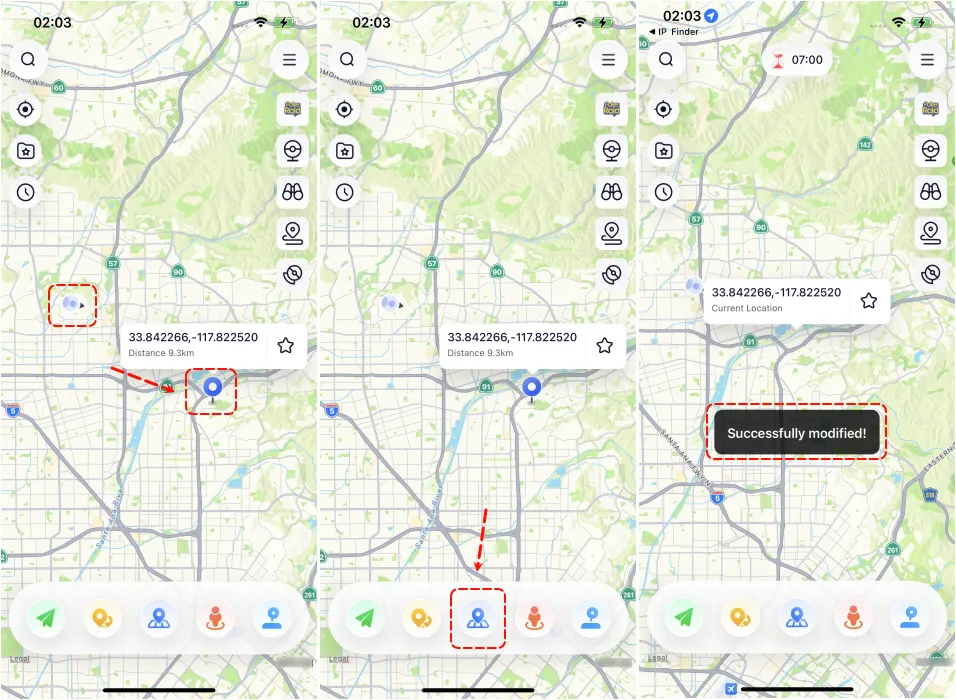 Funktion 2: Bewegung mit einem Punkt
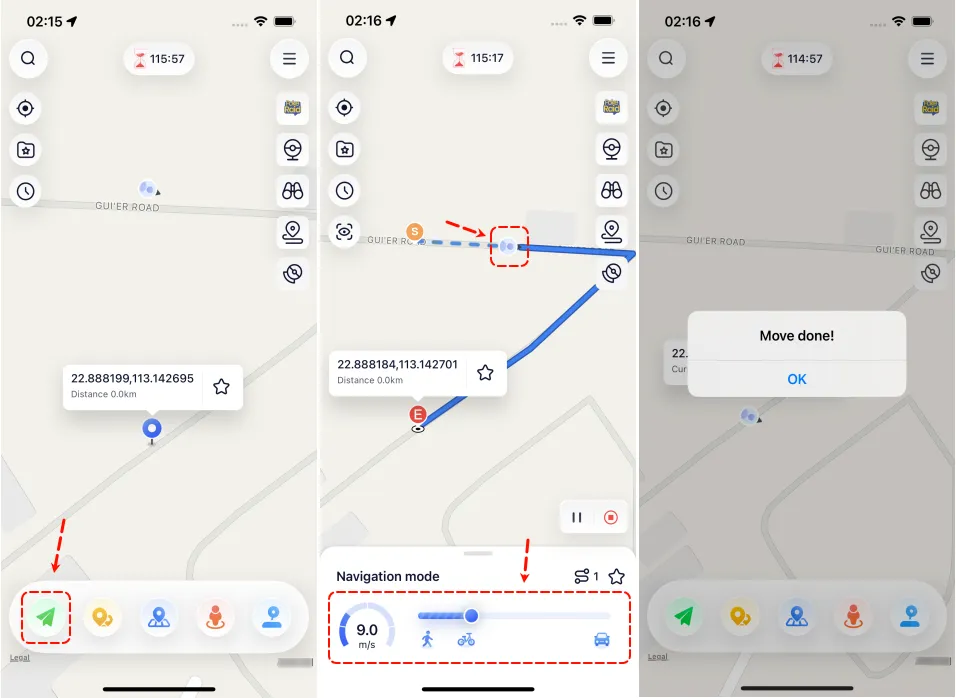
Wählen Sie auf der Karte den Standort aus, zu dem Sie gehen möchten, oder verwenden Sie die Suchleiste oben, um
den gewünschten Standort oder die gewünschten Koordinaten zu finden. Im Bereich „Speed“ stellen Sie die
virtuelle Bewegungsgeschwindigkeit des virtuellen Koordinatenpunkts ein (Geschwindigkeitsbereich: 1 m/s bis
30 m/s). Tippen Sie auf die zweite Schaltfläche unten rechts für die Bewegung mit einem Punkt.
Das Programm plant automatisch eine Route entlang des Straßennetzes vom Startpunkt zum Zielkoordinatenpunkt,
markiert diese auf der Karte und beginnt anschließend mit der Bewegung. Während der Bewegung können Sie die
Geschwindigkeit jederzeit ändern sowie den Vorgang pausieren oder abbrechen.
(Tipp: Um zu vermeiden, dass Ihr Pokémon-Konto einen Softban erhält, sollte die Bewegungsgeschwindigkeit 2,9 m/s
nicht überschreiten.)
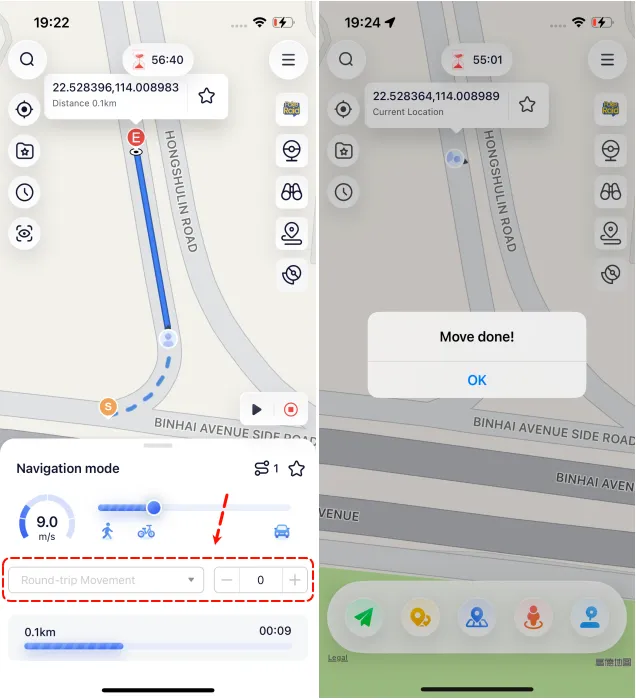
Sie können die Bewegung entlang dieser Route wiederholen und dabei entweder Hin und zurück oder eine Schleife
auswählen. Die Anzahl der Wiederholungen kann frei eingestellt werden.
 Funktion 3: Bewegung mit mehreren Punkten
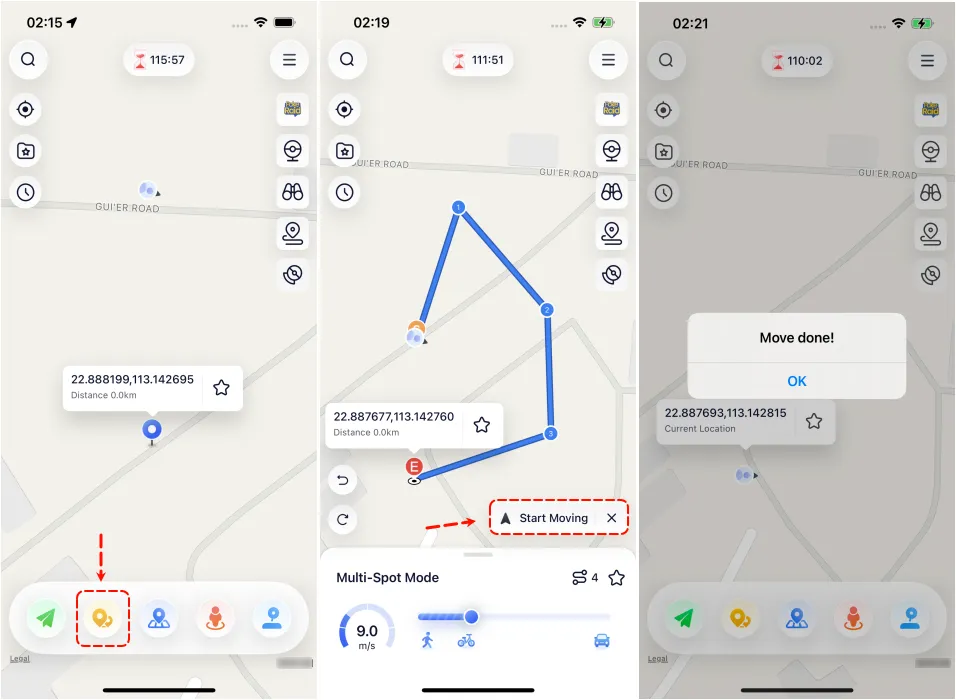
Tippen Sie auf die dritte Schaltfläche unten rechts für die Bewegung mit mehreren Punkten. Die App wechselt in
den Modus für Bewegung mit mehreren Punkten. Tippen Sie auf die Karte, um Punkte auszuwählen oder nach
Koordinaten zu suchen, legen Sie Routenpunkte fest und passen Sie die Route an. Tippen Sie unten links auf
„Undo“ oder „Reset“, um zum zuletzt markierten Routenpunkt zurückzukehren oder alle geplanten Routenpunkte
direkt zu löschen.
Im Bereich „Speed“ stellen Sie die virtuelle Bewegungsgeschwindigkeit des virtuellen Koordinatenpunkts ein
(Geschwindigkeitsbereich: 1 m/s bis 30 m/s). Tippen Sie auf „Start Moving“. Das Programm folgt automatisch der
geplanten Route und beginnt mit der Bewegung in der eingestellten Geschwindigkeit. (Tipp: Während der Bewegung
können Sie die Geschwindigkeit jederzeit ändern sowie den Vorgang pausieren oder abbrechen.)
Sie können die Bewegung entlang dieser Route wiederholen und dabei entweder Hin und zurück oder eine Schleife
auswählen. Die Anzahl der Wiederholungen kann frei eingestellt werden.
 Funktion 4: Sprung-Teleport-Bewegung
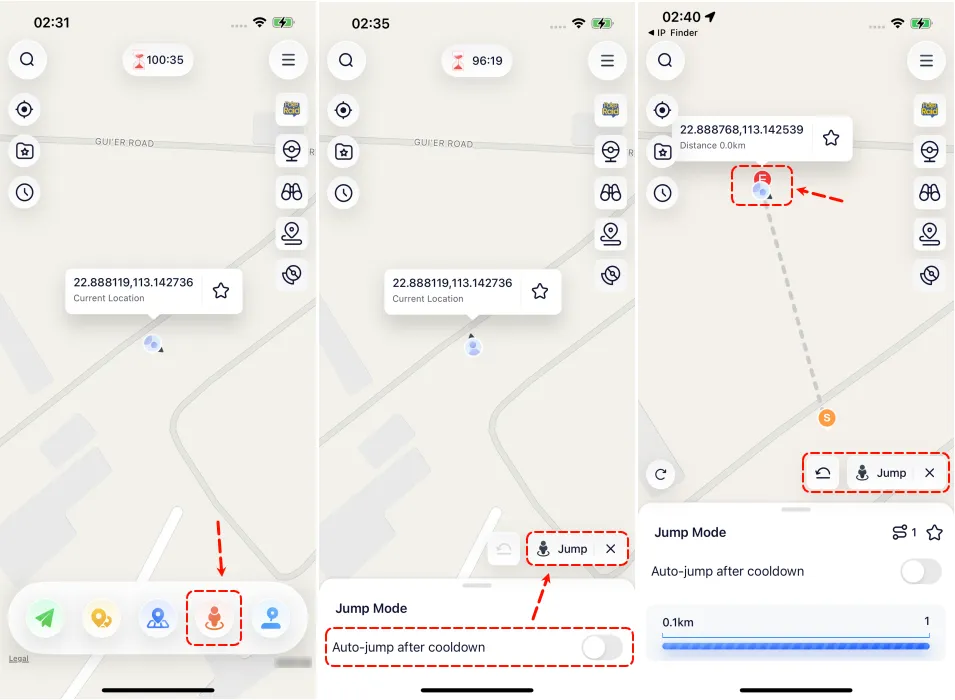
Tippen Sie auf „Jump Teleport“ und wählen Sie beliebige Punkte auf der Karte aus, um eine eigene Route zu
erstellen. Tippen Sie auf „Jump“, um zu starten, oder wählen Sie nach Ablauf der Cooldown-Zeit den
Auto-Jump-Modus. Mit der Schaltfläche „Back“ können Sie zum vorherigen Standort zurückkehren.
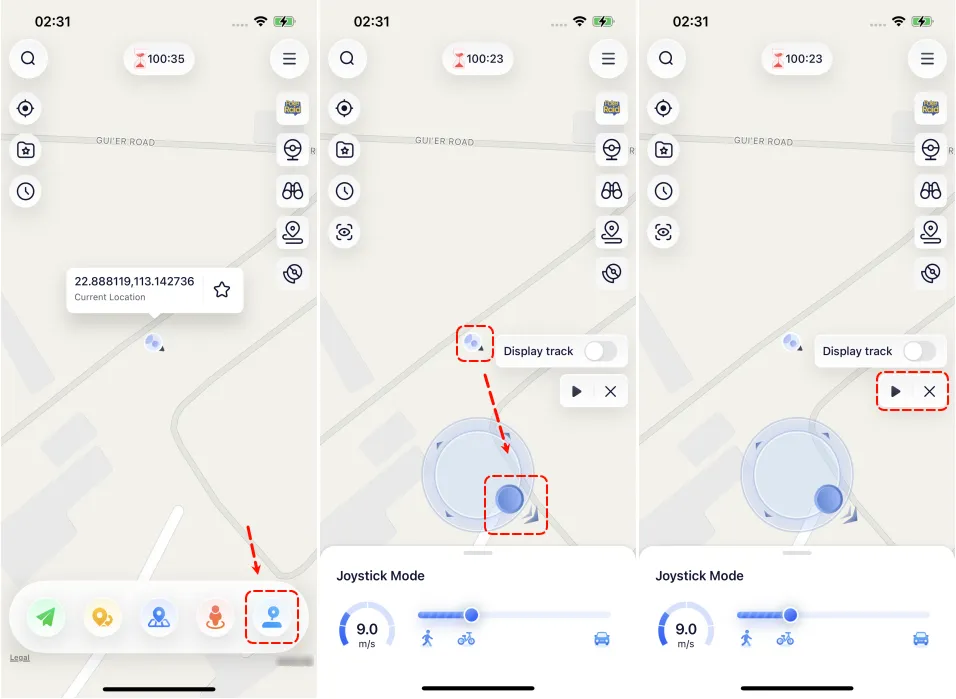
Tippen Sie unten auf die fünfte Schaltfläche, Joystick Movement Mode. Stellen Sie die Bewegungsgeschwindigkeit
ein. Ziehen Sie den Regler, um die gewünschte Geschwindigkeit festzulegen. Sie können zwischen Geh-, Fahrrad-
oder Fahrgeschwindigkeit wählen. Tippen Sie auf die Dreieck-Schaltfläche, um die Bewegung zu starten.
Während der Bewegung können Sie mit den Tasten im Kreis die Richtung frei in 360 Grad anpassen. Sie können auch
auf „Exit“ tippen, um den Joystick Movement Mode zu beenden.
 Funktion 6: PokéStop-Routen
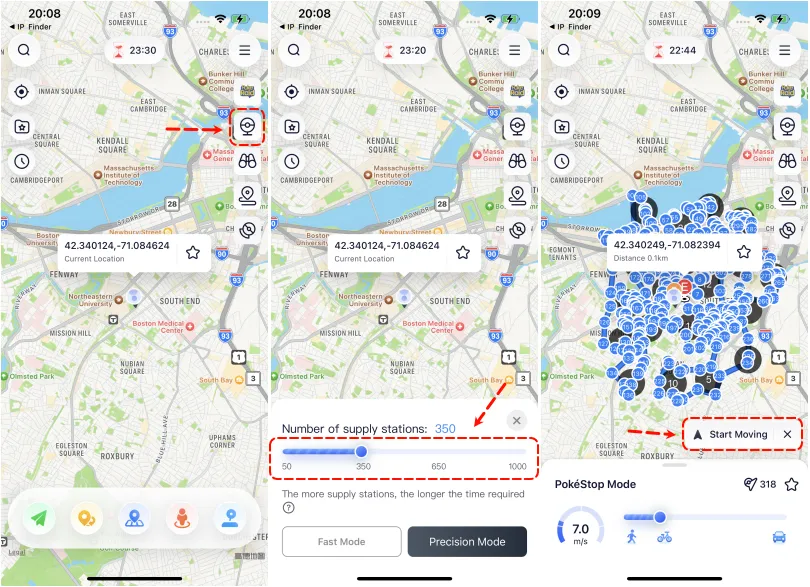
Entdecken Sie nahegelegene PokéStops mit dem neuen PokéStop-Modus. Starten Sie einfach die iAnyGo iOS-App und
wählen Sie „PokeStop Mode“. Sie können zwischen Fast Mode und Full Mode wählen, und die App erstellt eine Route
für Sie. Passen Sie Ihre Geschwindigkeit und die Anzahl der zu besuchenden PokéStops an und starten Sie dann Ihre
Route, um Items und Belohnungen effizienter zu sammeln.
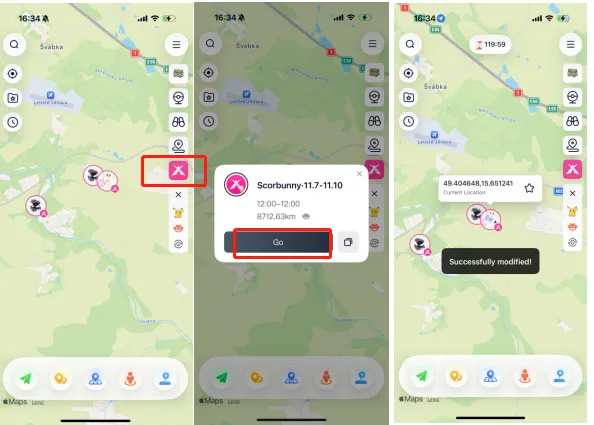
 Funktion 7: D-Max-Pokémon-Modus
Starten Sie die iAnyGo iOS-App und wählen Sie die fünfte Option auf der rechten Seite mit der Bezeichnung
„D-Max Pokemon Mode“, um nahegelegene Dynamax- und Gigantamax-Pokémon zu entdecken. Tippen Sie auf ein Pokémon-Symbol,
um Details zum riesigen Pokémon anzuzeigen.
Um den Standort zu besuchen und Dynamax- und Gigantamax-Pokémon zu fangen, tippen Sie auf „Go“. Alternativ können
Sie mit „Copy“ die GPS-Koordinaten speichern und mit Freunden zusammenarbeiten, um Dynamax-Pokémon gemeinsam
herauszufordern.
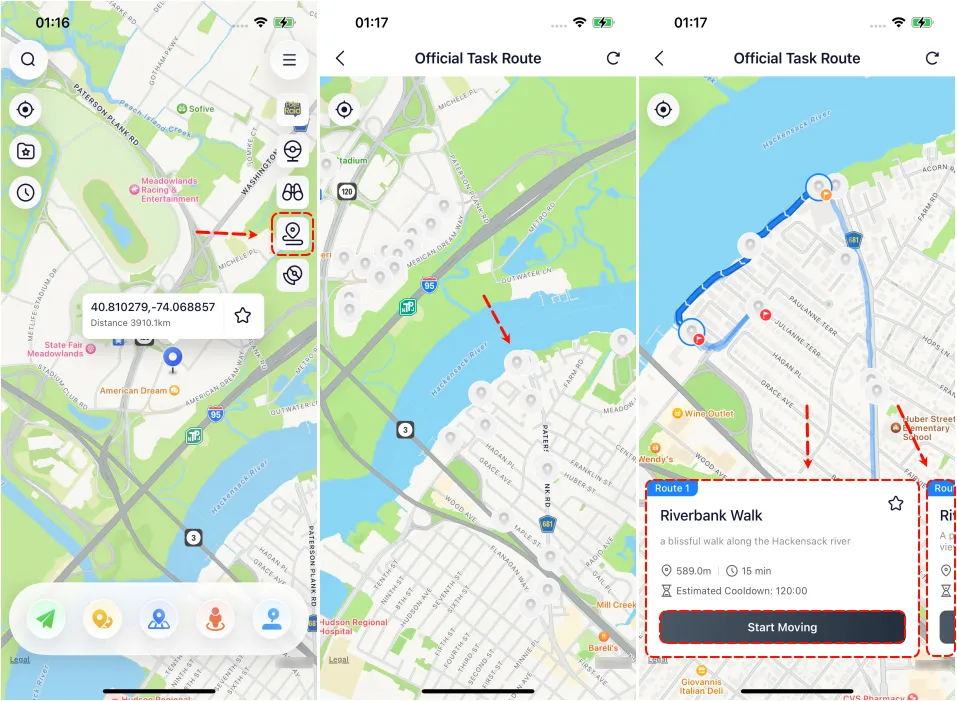
 Funktion 8: Offizielle Aufgabenrouten
Nutzen Sie die Funktion „Official Task Routes“, um ganz einfach Routen in Ihrer Nähe zu entdecken und auf Ihrer
Reise Zygarde-Zellen zu sammeln.
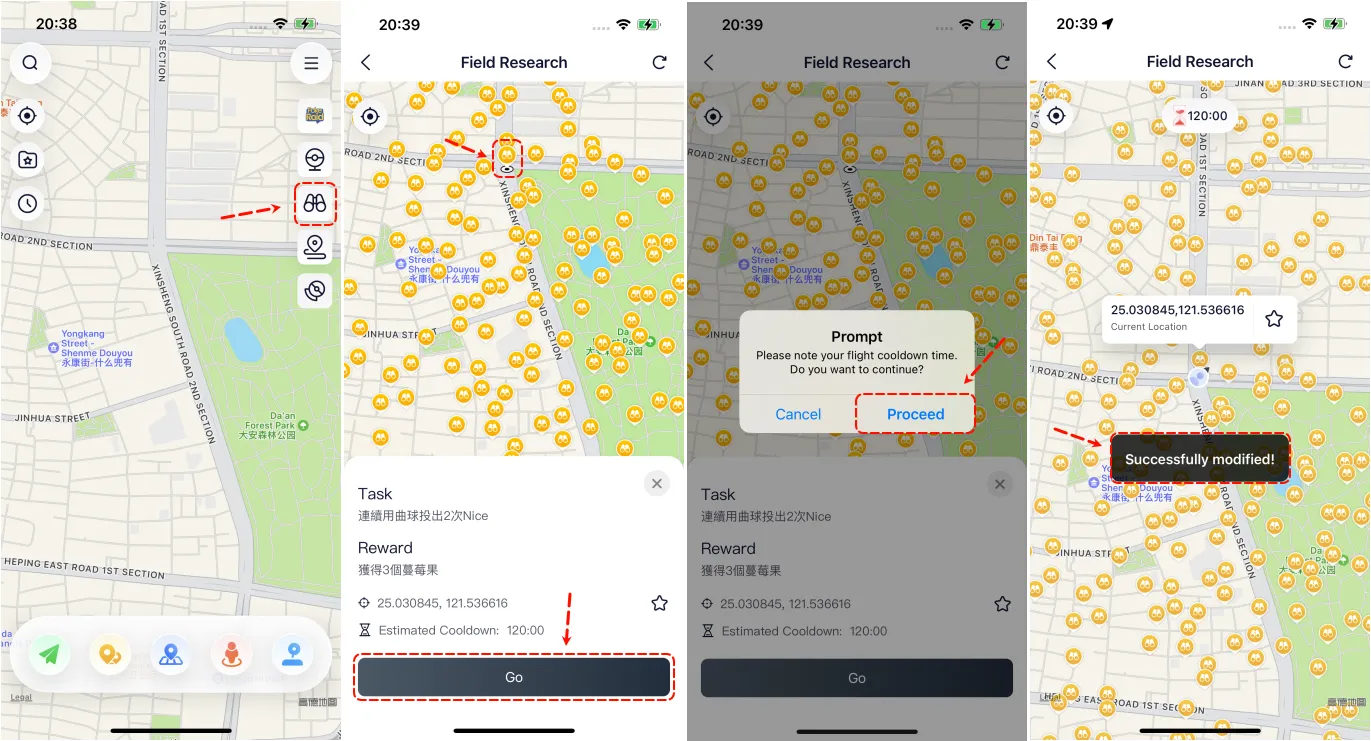
 Funktion 9: Feldforschungs-Aufgabenliste
Mit der Funktion „Field Research Task List“ können Sie alle verfügbaren Feldforschungsaufgaben und Belohnungen
schnell anzeigen. So können Sie die gewünschten Aufgaben mit nur einem Tippen auswählen. Bitte beachten Sie, dass
die Daten dieser Funktion derzeit aus Taiwan stammen.
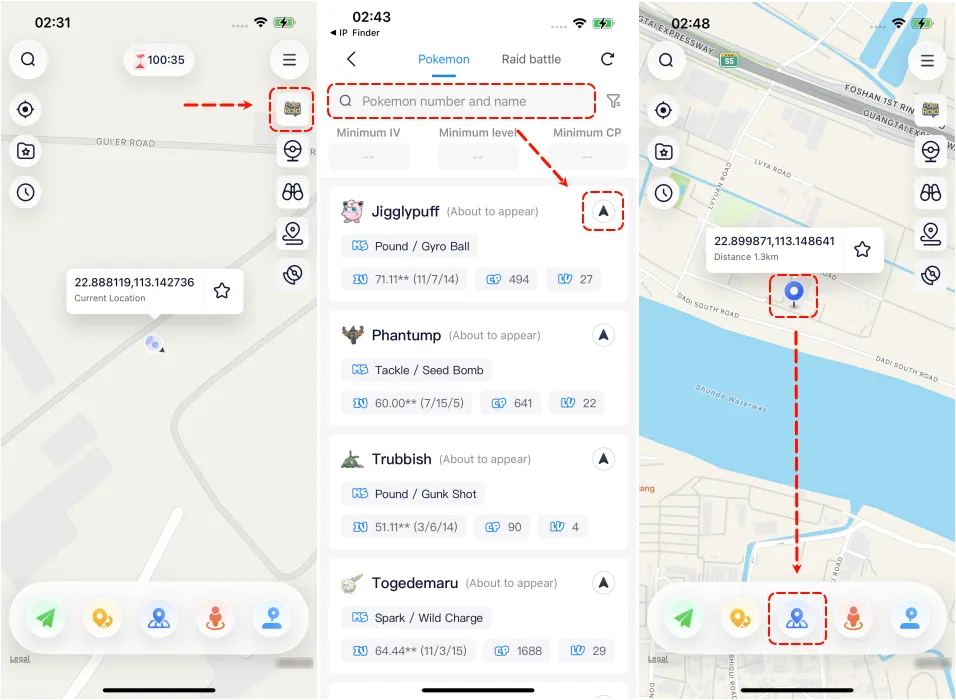
Teil 3: So suchen Sie ganz einfach nach Pokémon und Raids
Pokémon suchen
Wählen Sie die Option „Poke Raid“ und geben Sie den Namen oder die Nummer des Pokémon ein. Tippen Sie auf die
Details des Pokémon und drücken Sie auf „Go“. Dadurch gelangen Sie zur Hauptoberfläche der iAnyGo iOS-App. Dort
können Sie auf „Change Location“ tippen, um Ihren Standort zu aktualisieren und das Pokémon zu fangen.
 Raids suchen
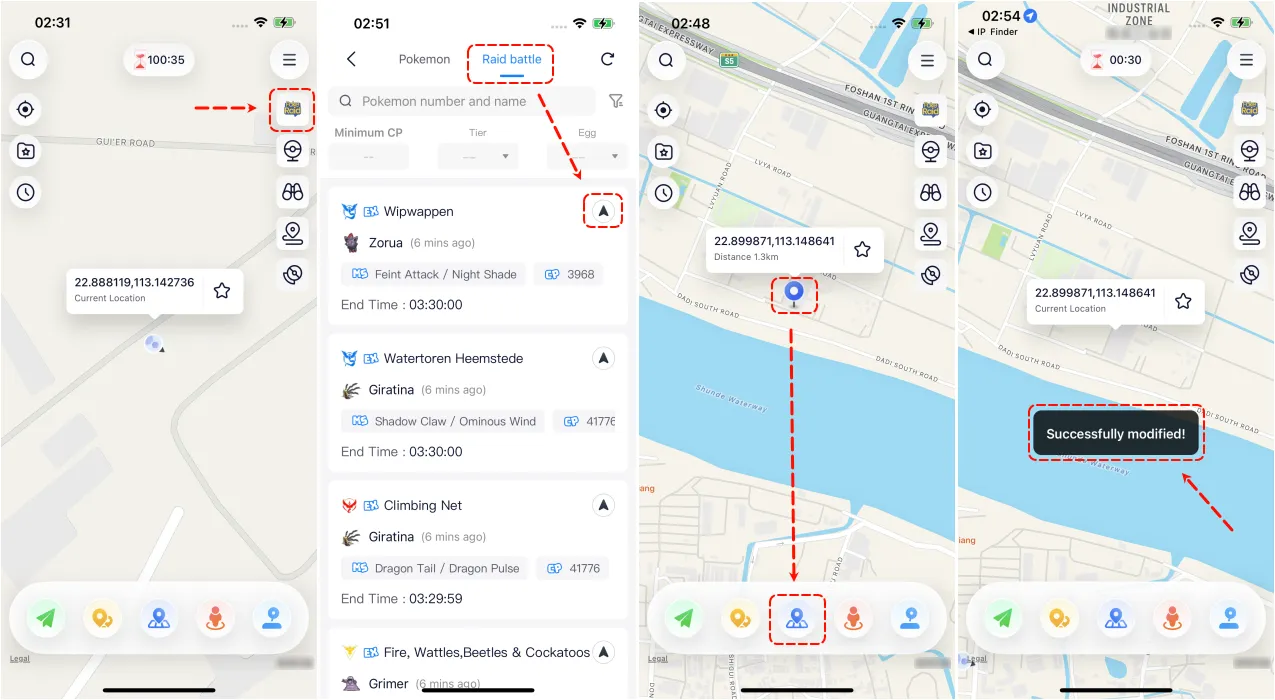
Wählen Sie die Option „Poke Raid“ und tippen Sie anschließend auf „Raid Battle“. Wählen Sie einen beliebigen
Raid aus der Liste aus, um dessen Standort zu sehen. Drücken Sie auf „Go“ und nutzen Sie die Funktion
„Change Location“, um zum angegebenen Standort zu gelangen und am Raid teilzunehmen.
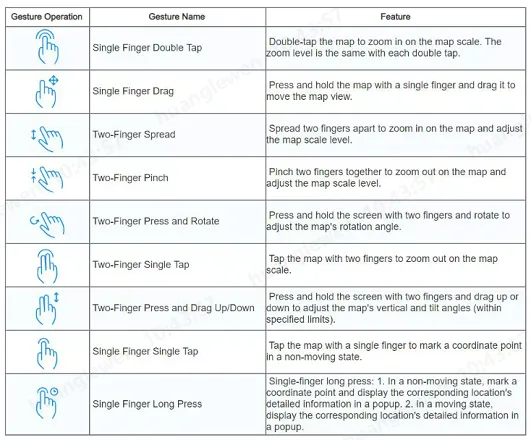
Teil 4: iAnyGo Karten-Gesten
Teil 5: Flight Cooldown Time Funktion in iAnyGo (v2.0 und höher)
Das Konzept der „Cooldown“ in Pokémon Go bezieht sich in der Regel auf die Zeit, die Spieler zwischen bestimmten
Aktionen warten müssen, um Betrug oder das Ausnutzen von Spielmechaniken zu verhindern. Wenn Sie zum Beispiel mit
PokéStops interagieren oder Pokémon fangen, gibt es eine Cooldown-Phase, bevor Sie diese Aktionen am selben Ort
erneut ausführen können. Diese Cooldown-Zeit hilft, das Gleichgewicht und die Fairness im Spiel zu wahren.
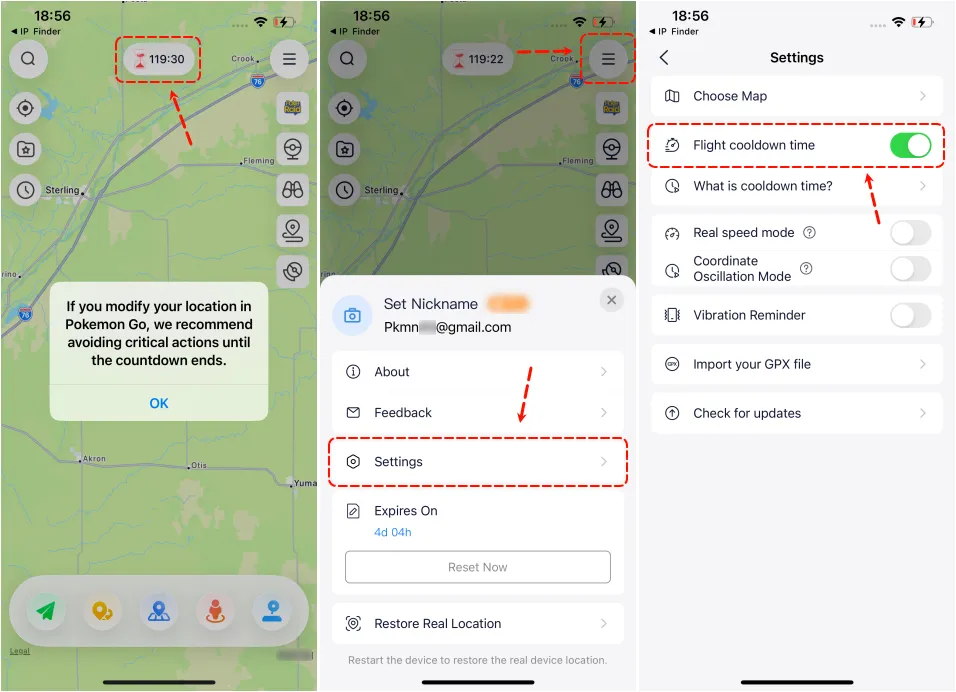
Wenn Sie kein Pokémon Go Spieler sind oder die Funktion „Flight Cooldown Time“ für Sie nicht relevant ist,
können Sie das Einstellungs-Popup für „Flight Cooldown Time“ öffnen und es über „Settings Icon - Turn Off Flight
Cooldown Time“ im schwebenden Programmmenü deaktivieren.
Teil 6: Kartensammlung, Verlauf und Auswahl von Kartenstilen
Kartensammlung
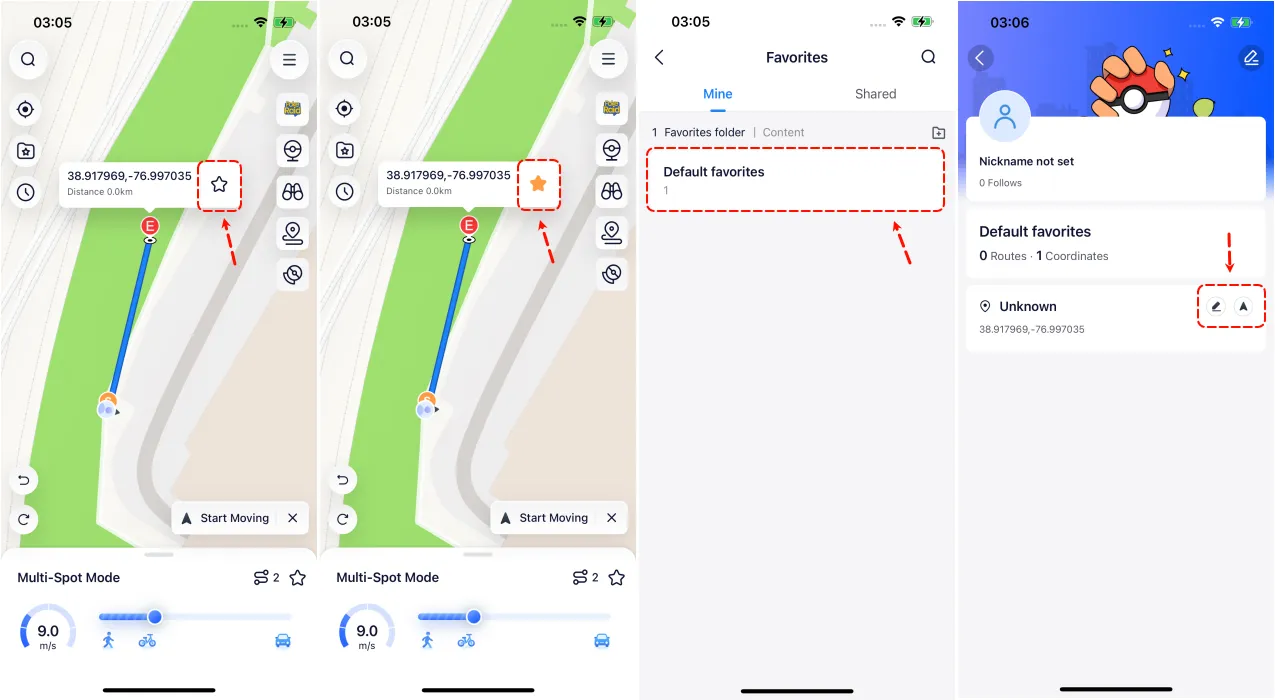
Bei einigen nützlichen Routen möchten Nutzer diese möglicherweise speichern. Die iAnyGo iOS-App bietet die
Möglichkeit, diese Routen zu sammeln. Sie können die Route hier bearbeiten oder auf den Pfeil tippen, um auf die
gespeicherte Route zuzugreifen.
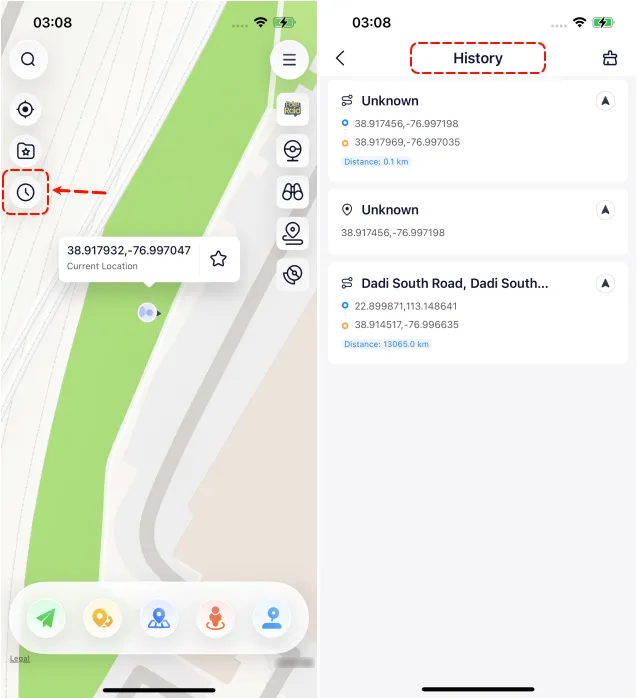
 Verlauf
Wenn Sie eine zuvor zurückgelegte Route erneut ansehen möchten, tippen Sie einfach in der Historie auf diese
Schaltfläche, um sie aufzurufen. Sie können auch auf die Pfeile tippen, um sofort zu einem historischen Standort
zurückzukehren, den Sie zuvor besucht haben.
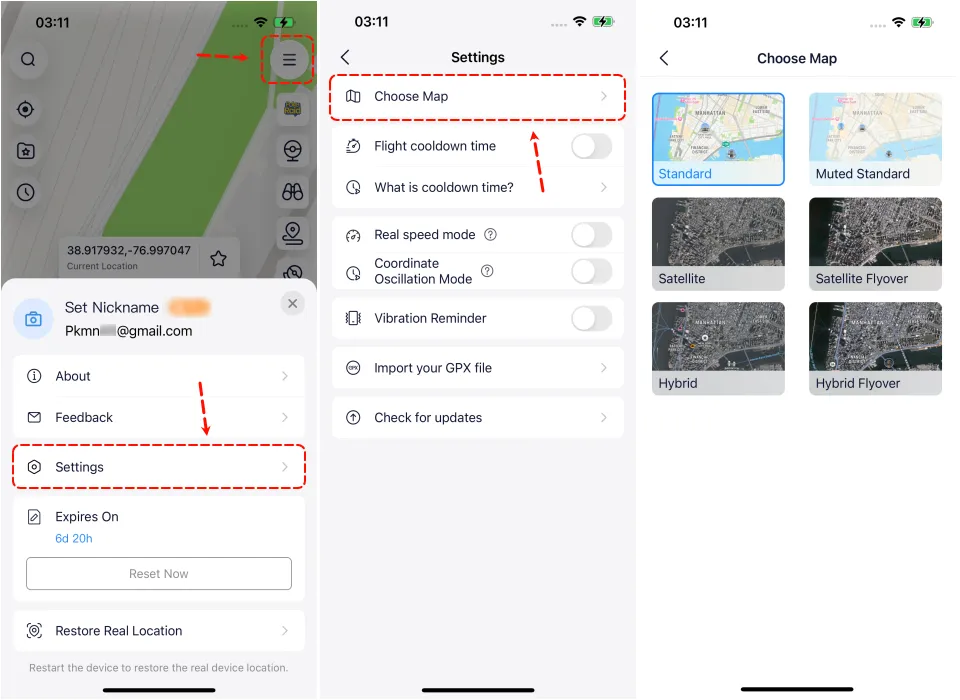
 Kartenstil auswählen
Wenn Sie einen anderen Kartenstil verwenden möchten, klicken Sie in der Menüleiste auf „Choose Map“. Dort sehen
Sie sechs Kartenstile. Wählen Sie Ihren bevorzugten Stil aus. Nach der Auswahl verlassen Sie die aktuelle Seite,
um zu bestätigen, dass der Wechsel des Kartenstils erfolgreich war.
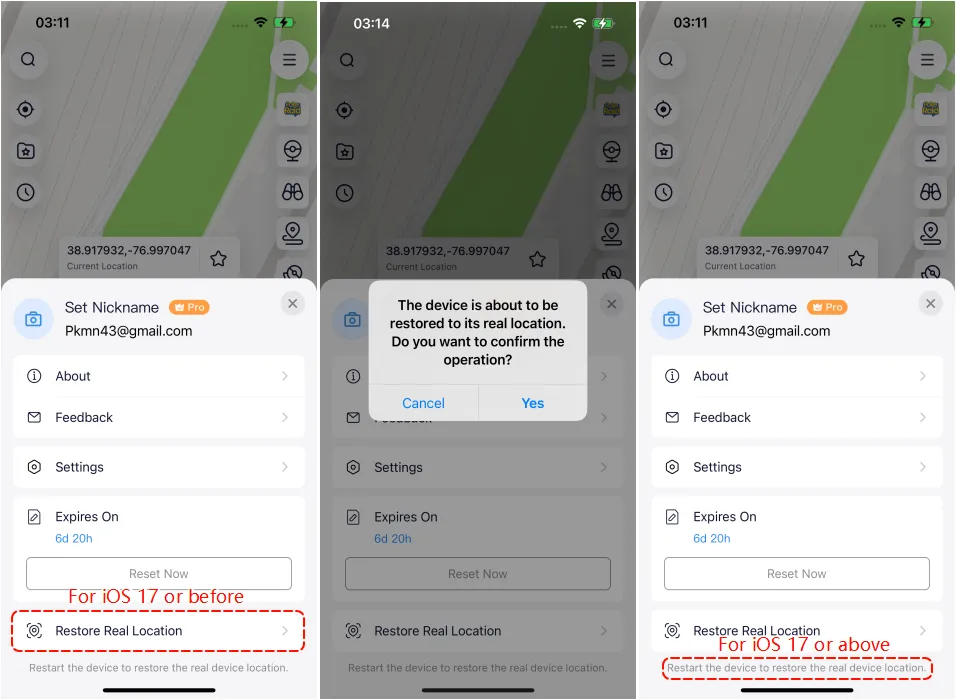
Teil 7: So stellen Sie den realen Standort wieder her
Für iOS 17 Nutzer: Starten Sie das Gerät neu, um den realen Standort wiederherzustellen.
Für iOS 16 und frühere Versionen: Tippen Sie auf „Restore Real Location“, um zum realen Standort zurückzukehren.
Benötigen Sie weiterhin Hilfe?
Kontaktieren Sie das iAnyGo Support-Team.