iAnyGo NextDNS Standort: Fix für iOS 18 Standort-Probleme & POGO Black Screen
von Ryan Carter Aktualisiert am 2026-09-15 / Update für Standort ändern

Viele iAnyGo-Nutzer haben kürzlich einen schwarzen Bildschirm beim Öffnen von Pokémon GO erlebt, nachdem sie IPLocate aktiviert hatten. Dies liegt an neuen iOS-Systemänderungen, die zu einem Konflikt mit dem iAnyGo NextDNS Standort führen.
Die schnelle Lösung besteht darin, IPLocate zuerst auszuschalten, Pokémon GO zu starten, bis es geladen ist, und es dann wieder zu aktivieren. Denken Sie daran, IPLocate auch vor dem Öffnen jeder anderen App zu deaktivieren. Als stabilere langfristige Lösung zeigt Ihnen dieser Guide, wie Sie iAnyGo NextDNS nutzen, um die in aktuellen iPhone-Updates eingeführten GPS-Prüfungen zu umgehen und häufige Probleme wie den Pokémon GO Fehler 12 zu verhindern.
Hintergrund zum iAnyGo Location Problem
Springen Sie direkt weiter, wenn Sie sofort die Lösung sehen möchten.
Einige Nutzer haben das Problem, dass der Standort nach dem Upgrade auf iOS 18 oder höher zur tatsächlichen Position zurückspringt.
- Dies ist kein Problem, das nur iAnyGo betrifft.
- Es handelt sich um ein allgemeines iAnyGo Location Problem, das bei allen Standort-Changer-Produkten auftritt.
- Die Ursache ist das Update der Standorterkennung in iOS 18.
iOS 18 führt mehrere Erweiterungen für die präzise Standortlogik ein, darunter eine verbesserte Genauigkeit, die Einführung temporärer Berechtigungsfunktionen, optimierte Reset- und Kalibrierungsprozesse sowie eine verstärkte Erkennung von simulierten Standorten.
Kurz gesagt, hat iOS 18 seine Standortdienste erheblich verbessert, was es für Standort-Spoofing-Tools deutlich schwieriger macht, so wie in früheren Versionen zu funktionieren. Dies ist oft die Ursache für ein typisches iAnyGo Location Problem unter dem neuesten Betriebssystem.

Bevor wir ein offizielles Update veröffentlichen, können Sie die untenstehende iAnyGo NextDNS Lösung ausprobieren, um Ihre Standort-Simulation stabiler zu machen.
Die Lösung für das iAnyGo Location Problem oder den Fehler 12
-
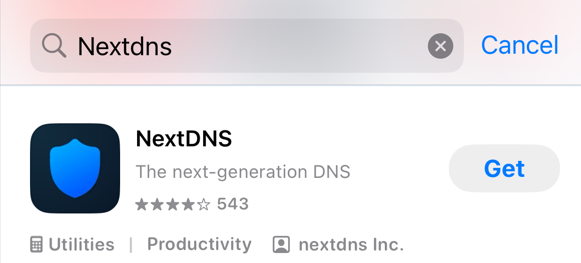
Laden Sie NextDNS im App Store herunter und öffnen Sie die App.
-
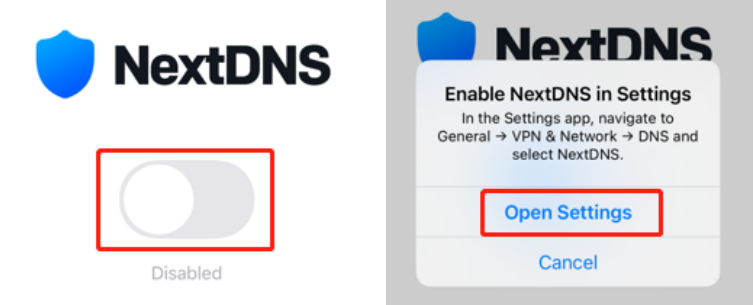
Aktivieren Sie NextDNS und öffnen Sie dann die Einstellungen Ihres iPhones.
-
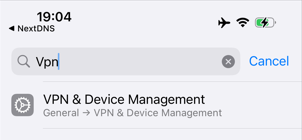
Suchen Sie nach „VPN“ und gehen Sie zu „VPN und Geräteverwaltung“.
-
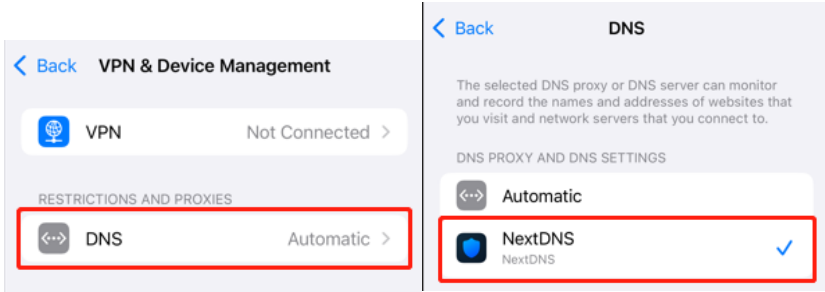
Klicken Sie auf „DNS“ und wählen Sie dann „NextDNS“ aus.
-
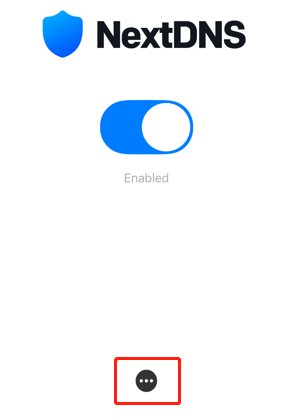
Kehren Sie zur NextDNS-App zurück und klicken Sie auf die Schaltfläche mit den drei Punkten.
-
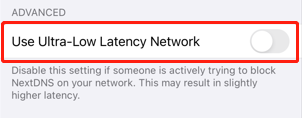
Deaktivieren Sie die Option „Use Ultra-Low Latency Network“.
-
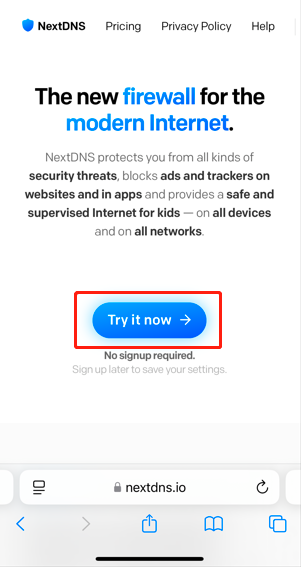
Öffnen Sie Ihren mobilen Browser, gehen Sie zu nextdns.io und klicken Sie auf „Try it now“.
-
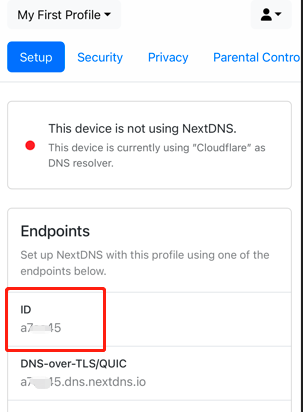
Notieren Sie sich diese ID im Bereich „Setup“. Diese wird in den folgenden Schritten benötigt, um die Einstellungen mit Ihrer NextDNS-App zu synchronisieren.
-
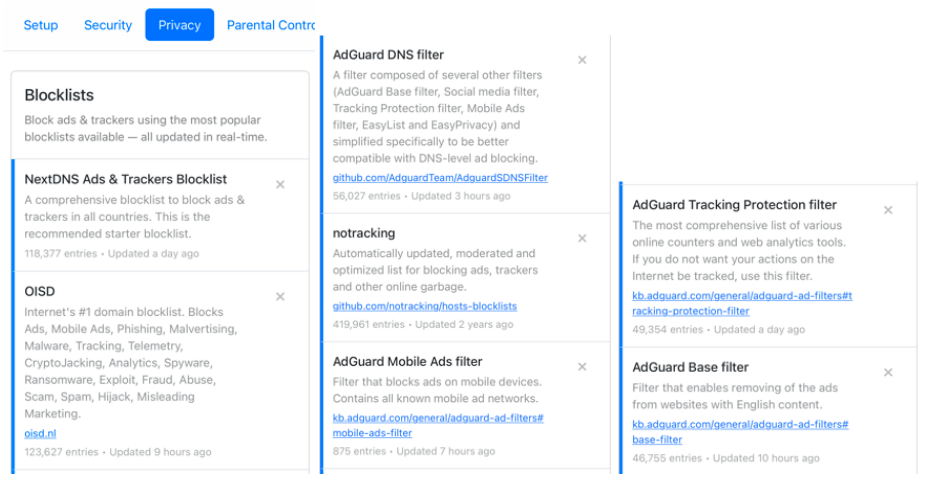
Gehen Sie zum Bereich „Privacy“ und klicken Sie auf „ADD A BLOCKLIST“. Fügen Sie OISD, notracking und AdGuard-bezogene Optionen zur Liste hinzu.
-
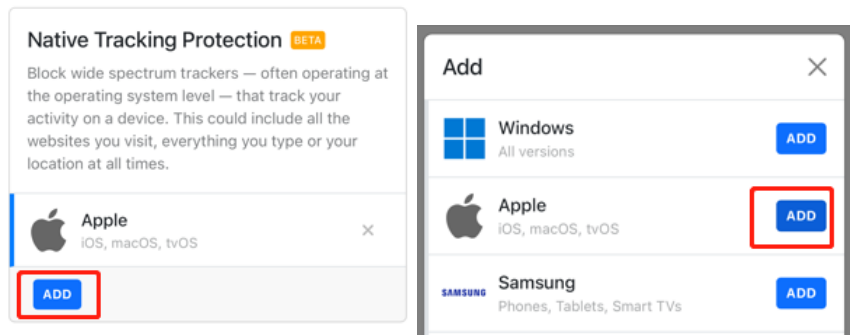
Fügen Sie außerdem Apple unter „Native Tracking Protection“ hinzu.
-
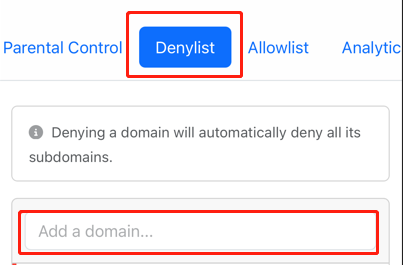
Gehen Sie nun zum Bereich „Denylist“ und fügen Sie die folgenden Domains hinzu:
- akadns.net
- akamai.net
- aaplimg.com
- mzstatic.com
- icloud.com
- edgekey.net
- iphone-service.com
- apple-dns.net
- apple.com
- gs-loc.apple.com
-
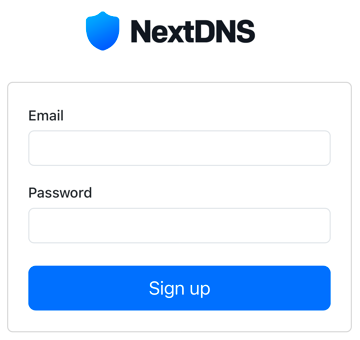
Registrieren Sie sich nun für ein NextDNS-Konto, um alle Einstellungen dauerhaft zu speichern, da diese sonst nach 7 Tagen ablaufen.
-
Kehren Sie zur NextDNS-App auf Ihrem Handy zurück und klicken Sie erneut auf das 3-Punkte-Menü, um die Einstellungen zu öffnen.
-
Aktivieren Sie „Use Custom Configuration“ und geben Sie die ID ein, die Sie sich in Schritt 8 notiert haben.
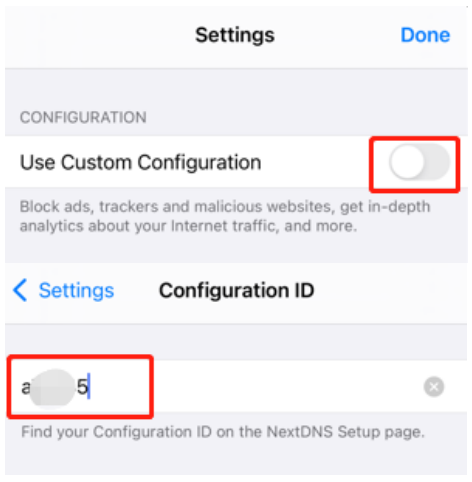
- Stellen Sie sicher, dass NextDNS aktiviert ist. Jetzt können Sie Ihren iAnyGo NextDNS Standort wie gewünscht anpassen und Pokémon GO weltweit spielen.
Wichtige Hinweise
- 1. Verwenden Sie nicht gleichzeitig einen VPN-Dienst, da dies die iAnyGo NextDNS Konfiguration stören kann.
- 2. Aktivieren Sie den Flugmodus, wenn Sie WLAN nutzen.
- 3. Schalten Sie WLAN in den Systemeinstellungen aus (nicht im Kontrollzentrum), wenn Sie mobile Daten verwenden.
- 4. Falls sich die Position nicht ändert, schalten Sie die Ortungsdienste in den iPhone-Einstellungen kurz aus und wieder ein. Gelegentlich müssen Sie diesen Vorgang mehrmals wiederholen, um das iAnyGo Location Problem zu lösen.
Holen Sie sich Hilfe
Diskutieren Sie diese Lösung gerne mit den Mitgliedern der iAnyGo-Community und teilen Sie uns mit, ob die Methode bei Ihnen funktioniert hat. Unsere Community ist voller hilfsbereiter Mitglieder, die Ihnen gerne zur Seite stehen!
Einladungslink zur Discord-Community: Offizieller iAnyGo Discord
