Mobile Legends Standort ändern auf iOS & Android: Komplette Anleitung
von Ryan Carter Aktualisiert am 2026-09-15 / Update für Standort ändern
Mobile Legends ist ein großartiges und wettbewerbsorientiertes Spiel, das täglich von Millionen Menschen auf der ganzen Welt gespielt wird. Das Problem ist jedoch, dass Sie oft nur mit Spielern aus Ihrer eigenen Region verbunden werden. Das bedeutet, dass Sie möglicherweise besondere Events, Belohnungen oder die Chance verpassen, gegen Freunde aus anderen Gebieten anzutreten. Die gute Nachricht ist: Sie können Ihren Mobile Legends Standort ändern.
In dieser Anleitung zeigen wir Ihnen, wie Sie Ihren Mobile Legends Standort ändern können, sowohl auf iOS als auch auf Android, damit Sie neue Regionen erkunden und Ihr Spielerlebnis verbessern können.

- Teil 1. Vorteile, wenn Sie Ihren MLBB Standort ändern
- Teil 2: Mobile Legends Standort ändern auf iOS und Android
- Teil 3: Vergleich von Tenorshare iAnyGo und VPN
- Teil 4: FAQ zu Mobile Legends
Teil 1. Vorteile beim Mobile Legends Standort ändern
Viele Spieler von Mobile Legends fragen sich, wie sie die Mobile Legends Region ändern können, und ehrlich gesagt ist das gut nachvollziehbar. Wenn Sie die Region wechseln, sorgt das für mehr Abwechslung, neue Matches und manchmal sogar für einen besseren Ping oder Zugang zu Events. Wenn Sie Ihren Standort ändern, kann das Spiel denken, dass Sie sich in einem anderen Land befinden, auch wenn das nicht der Fall ist. So können Sie Mobile Legends aus einer ganz neuen Perspektive erleben.
Das können Sie genießen, wenn Sie Ihren MLBB Standort ändern:
- Neue Spieler aus verschiedenen Ländern kennenlernen und mit ihnen spielen
- An besonderen Events teilnehmen, die nur in bestimmten Regionen verfügbar sind
- Regionale Angebote, Belohnungen oder exklusive Skins erhalten
- Schnelleres Matchmaking auf weniger überfüllten Servern genießen
- Ihren echten Standort für mehr Online-Sicherheit privat halten
 Tenorshare iAnyGo – Nr. 1 kostenloser Standortwechsler
Sicherster Weg, den GPS-Standort auf iPhone und Android ohne Jailbreak oder Root zu ändern!


Teil 2: Mobile Legends Standort ändern auf iOS und Android
Lösung 1: MLBB Standort ändern mit einem professionellen Spoofer [sicher und einfach]
Wenn Sie die Mobile Legends Region ändern, können Sie beim Matchmaking Zugriff auf persönliche Events, Belohnungen und Server erhalten, die sonst nicht erreichbar sind. Mit Tenorshare iAnyGo können Sie Ihren GPS Standort ganz einfach ändern, ohne Ihr Android Gerät zu rooten oder Ihr iPhone zu jailbreaken. Verbinden Sie einfach Ihr Gerät, wählen Sie einen Ort auf der Karte aus und erkunden Sie sofort neue Regionen. Ganz gleich, ob Sie mit Freunden im Ausland spielen oder andere Spielinhalte ausprobieren möchten, iAnyGo macht das Mobile Legends Standort ändern einfach, schnell und sicher.
Warum Tenorshare iAnyGo wählen?
- Standortänderung mit einem Klick auf iPhone und Android
- Keine technische Einrichtung, kein Jailbreak und kein Root erforderlich
- Unterstützt iOS 16 und Android 16
- Funktioniert mit allen standortbasierten Apps wie Mobile Legends, Pokémon GO, WhatsApp und mehr
- Weltweit von Gamern wegen einfacher Bedienung und Sicherheit geschätzt
Wie Sie Ihren Standort in Mobile Legends ändern mit iAnyGo
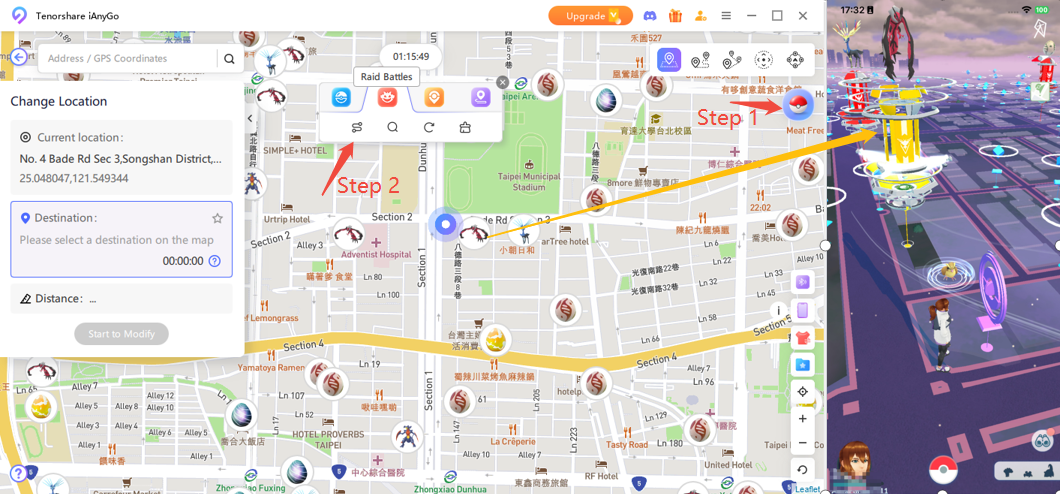
- Laden Sie Tenorshare iAnyGo von der offiziellen Website herunter und installieren Sie es auf Ihrem Windows oder Mac Computer. Öffnen Sie nach der Installation das Programm und klicken Sie auf der Hauptoberfläche auf „Enter“.
- Geben Sie in der Suchleiste den Namen einer Stadt oder eines Landes ein, zu dem Sie wechseln möchten. Wenn Sie den gewünschten Standort auf der Karte ausgewählt haben, klicken Sie auf die Schaltfläche „Start to Modify“, damit der Standort Ihres Telefons sofort aktualisiert wird.
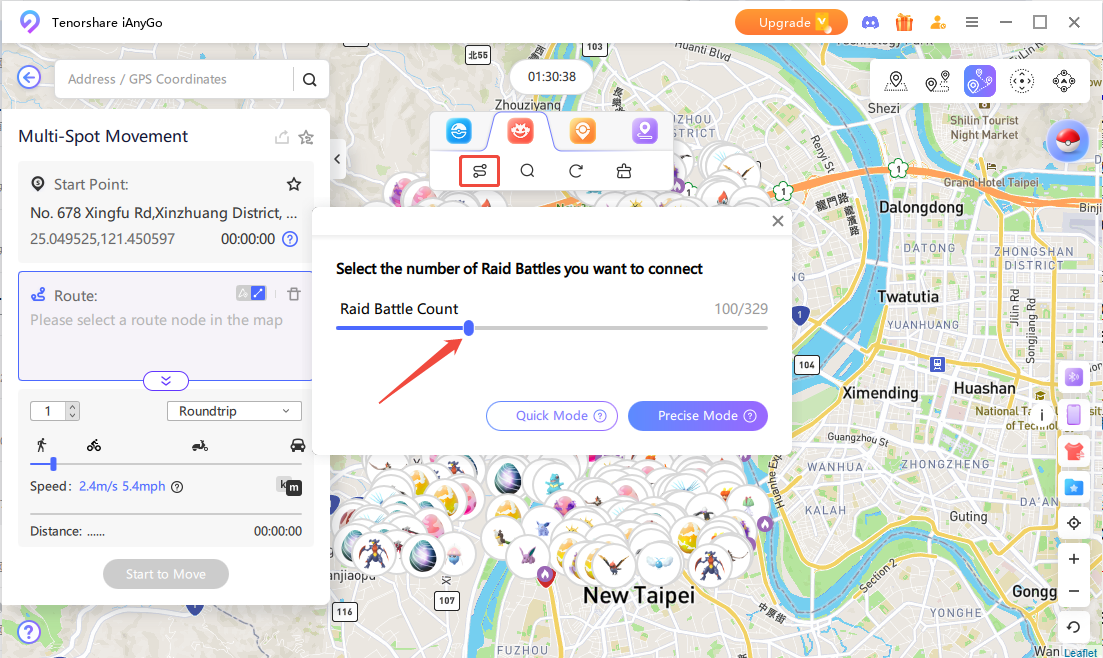
- Wenn Sie sich über mehrere Punkte bewegen möchten, wählen Sie Multi-Spot Movement, die dritte Option. Legen Sie Geschwindigkeit und Anzahl der Durchläufe fest und klicken Sie auf Start to Move, um die GPS Bewegung zu simulieren.
Lösung 2: VPN verwenden
Eine einfache Möglichkeit, die Region in Mobile Legends zu ändern, ist die Verwendung eines VPN. So können Sie sich über einen Server in einem anderen Land verbinden, Spieler aus anderen Regionen finden und auf regionale Events zugreifen.
Beachten Sie jedoch, dass VPNs Ihren Standort im Spiel nicht immer zuverlässig aktualisieren und Ihre Internetgeschwindigkeit deutlich langsamer werden kann.
Wie Sie die Mobile Legends Region ändern mit VPN
Schritt 1: Eine zuverlässige VPN App auswählen und installieren
Zunächst können Sie eine gute VPN App auswählen. Gute Empfehlungen sind Surfshark, ExpressVPN oder NordVPN. Besuchen Sie anschließend den Google Play Store oder den App Store, laden Sie die App herunter und installieren Sie sie auf Ihrem Smartphone.
Schritt 2: Verbindung mit einem Server in der gewünschten Region herstellen
Öffnen Sie nun die VPN App und verbinden Sie sich mit einem Server in dem Land Ihrer Wahl, zum Beispiel Japan, den USA oder einem Land in Europa.

Schritt 3: Cache leeren und Mobile Legends starten
Bevor Sie das Spiel starten, gehen Sie zu den Einstellungen Ihres Smartphones und leeren Sie den Cache für Mobile Legends. Öffnen Sie danach das Spiel und spielen Sie in Ihrer neuen Region.
Teil 3: Mobile Legends Standort ändern: Vergleich von Tenorshare iAnyGo und VPN
Um zu verstehen, wie Sie Ihren Standort in Mobile Legends ändern, lohnt sich ein Vergleich der zwei beliebtesten Tools: Tenorshare iAnyGo und VPN. Beide erfüllen ihren Zweck, funktionieren jedoch unterschiedlich und liefern unterschiedliche Ergebnisse. Hier finden Sie einen kurzen Vergleich, damit Sie die passende Methode auswählen können:
| Funktion | Tenorshare iAnyGo | VPN |
|---|---|---|
| Standortgenauigkeit | Ändert den exakten GPS Standort | Aktualisiert den Standort in ML nicht immer zuverlässig |
| Funktioniert mit Mobile Legends | Vollständig kompatibel | Funktioniert möglicherweise nicht mit allen Servern richtig |
| Internetgeschwindigkeit | Kein Einfluss auf die Geschwindigkeit | Kann die Verbindungsgeschwindigkeit verringern |
| Einrichtung | Einfache Einrichtung mit einem Klick | Manuelle Serverauswahl erforderlich |
| Jailbreak oder Root erforderlich? | Nein | Nein |
| App Kompatibilität | Funktioniert mit allen GPS basierten Apps | Funktioniert hauptsächlich mit Web und Medien Apps |
| Offline Standortänderung | Ja | Ja |
Teil 4: FAQ zu Mobile Legends
1. Wie schalten Sie den Standort in Mobile Legends ein oder aus?
Gehen Sie zu den Einstellungen, indem Sie auf das Zahnradsymbol tippen. Öffnen Sie dann den Bereich „Interface“ und suchen Sie nach der Standortoption. Schalten Sie diese aus, wenn Sie Ihren Standort verbergen möchten. Sie sehen Ihren eigenen Standort weiterhin, andere Spieler jedoch nicht.
2. Wer sind einige der besten Helden in Mobile Legends?
Hier sind einige beliebte Helden, die viele Spieler wählen:
- Yi Sun-shin ist stark als Assassine und Scharfschütze.
- Wanwan ist eine schnelle Scharfschützin.
- Floryn ist eine hilfreiche Support-Heldin.
- Hayabusa eignet sich hervorragend für schnelle Angriffe.
- Uranus ist ein solider Tank.
- Kalea kann als Support oder Kämpferin eingesetzt werden.
3. Wie entfernen Sie Ihren Standort in MLBB?
Gehen Sie zu den Einstellungen, tippen Sie auf „Interface“ und deaktivieren Sie die Standortoption. Dadurch wird Ihr Standort vor anderen Spielern verborgen.
4. Ist Mobile Legends in einem Land gesperrt?
In Indien wurde 2020 ein Verbot für Mobile Legends verhängt. Einige andere Länder haben ebenfalls Bedenken geäußert, in den meisten Regionen ist das Spiel jedoch weiterhin verfügbar.
Fazit
Mobile Legends wird noch spannender, wenn Sie Ihren Standort frei wechseln können. Wenn Sie verstehen, wie Sie Ihren Mobile Legends Standort ändern, können Sie auf neue Server, Events und Funktionen zugreifen. Die bequemste Methode dafür ist Tenorshare iAnyGo. Das Tool ist auch für Anfänger einfach zu nutzen, erfordert weder Root noch Jailbreak und ermöglicht es Ihnen, Ihren Standort mit nur einem Klick zu ändern. Ganz gleich, ob Sie auf iOS oder Android spielen, iAnyGo sorgt für ein reibungsloses und sicheres Erlebnis.
